So richten Sie DataImpulse mit ixBrowser ein
Was ist DataImpulse?
DataImpulse ist ein vielseitiger Proxy-Anbieter, der Residential-, Mobilfunk- und Rechenzentrums-Proxys (DC) anbietet. Mit seinem vielfältigen IP-Pool deckt er eine Vielzahl von Anwendungsfällen ab, von Web Scraping und SEO-Monitoring bis hin zu Markenschutz und Anzeigenverifizierung.
Residential-Proxys von DataImpulse sind äußerst zuverlässig und bieten IPs von echten Endgeräten, was Anonymität gewährleistet und das Risiko minimiert, von Websites blockiert zu werden. Für Nutzer, die Mobilfunk-Proxys benötigen, bietet DataImpulse Zugang zu einem umfangreichen Pool an Mobilfunk-IPs von verschiedenen Anbietern – ideal für Aufgaben wie Social-Media-Management, App-Tests und mobile Traffic-Analyse. Darüber hinaus bieten ihre DC-Proxys hohe Geschwindigkeit und Skalierbarkeit, was sie ideal für groß angelegtes Daten-Scraping oder Aufgaben macht, die eine schnelle Performance erfordern.
Was DataImpulse auszeichnet, ist sein nutzerzentrierter Ansatz, ohne Ablaufdatum für gekauften Traffic und einem 24/7 Live-Support. Das Unternehmen konzentriert sich zudem auf die ethische Beschaffung von Proxys, um Compliance und Zuverlässigkeit zu gewährleisten. Ihre flexiblen Preismodelle und anpassbaren Pläne machen sie zu einer exzellenten Wahl für Entwickler und Unternehmen mit individuellen Datenanforderungen. Egal, ob Sie Residential-, Mobilfunk- oder DC-Proxys benötigen, DataImpulse bietet eine zuverlässige und kostengünstige Lösung.
Zusammenfassend kombiniert DataImpulse Leistung, Flexibilität und kundenorientierten Service, was es zu einer Top-Wahl in der Proxy-Branche macht. Wenn Sie mehr Details über die Dienstleistungen von DataImpulse erfahren möchten, klicken Sie bitte hier.
Wie richtet man DataImpulse mit ixBrowser ein?
Schritt 1: Registrieren Sie ein Konto, laden Sie ixBrowser herunter und melden Sie sich an;
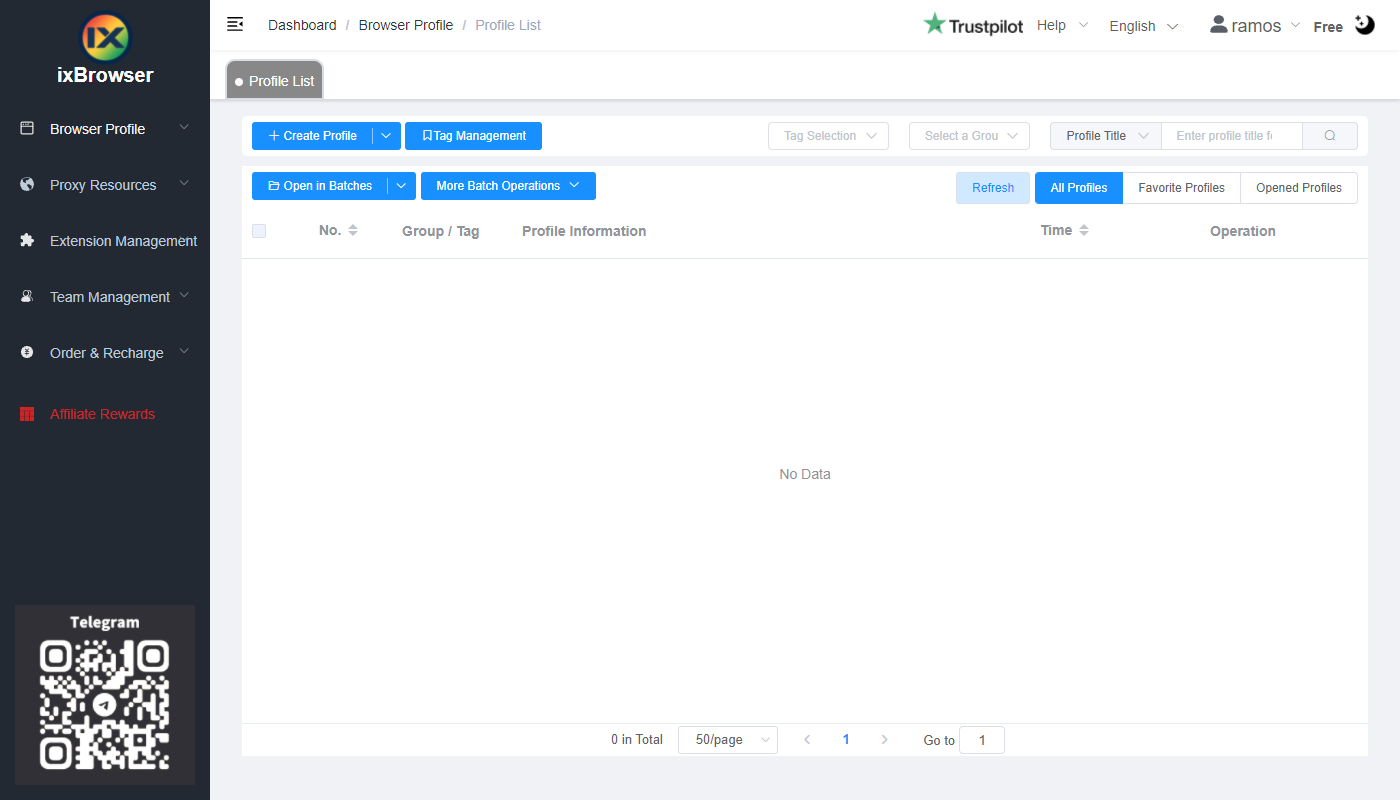
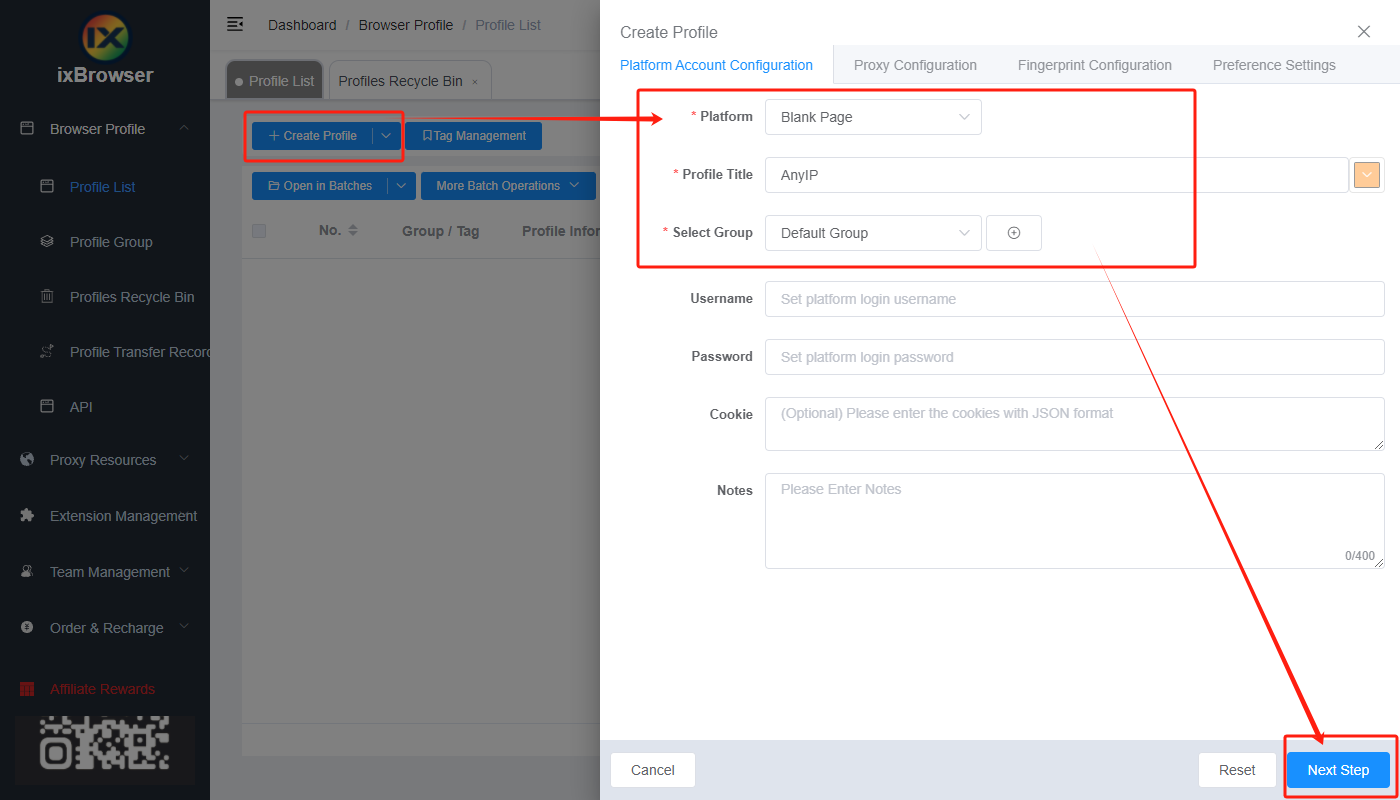
Schritt 2: Klicken Sie auf „Profil erstellen“ (Create Profile), wählen Sie Plattform und Gruppe aus, geben Sie den Profiltitel ein und klicken Sie auf „Nächster Schritt“ (Next Step);
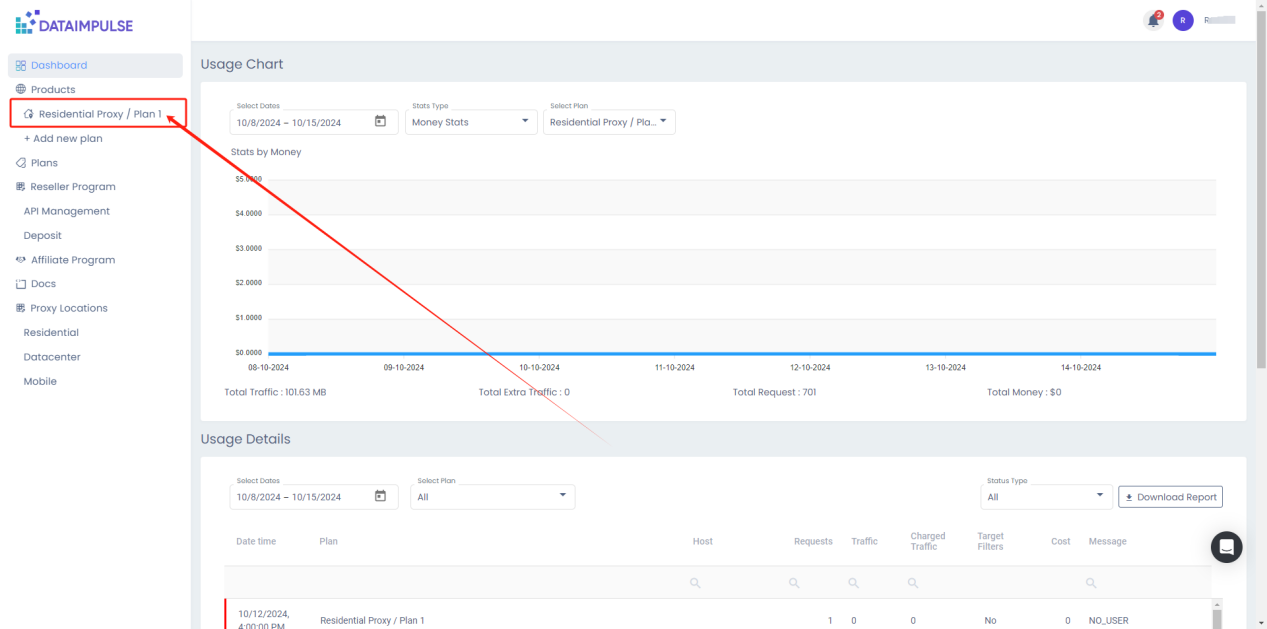
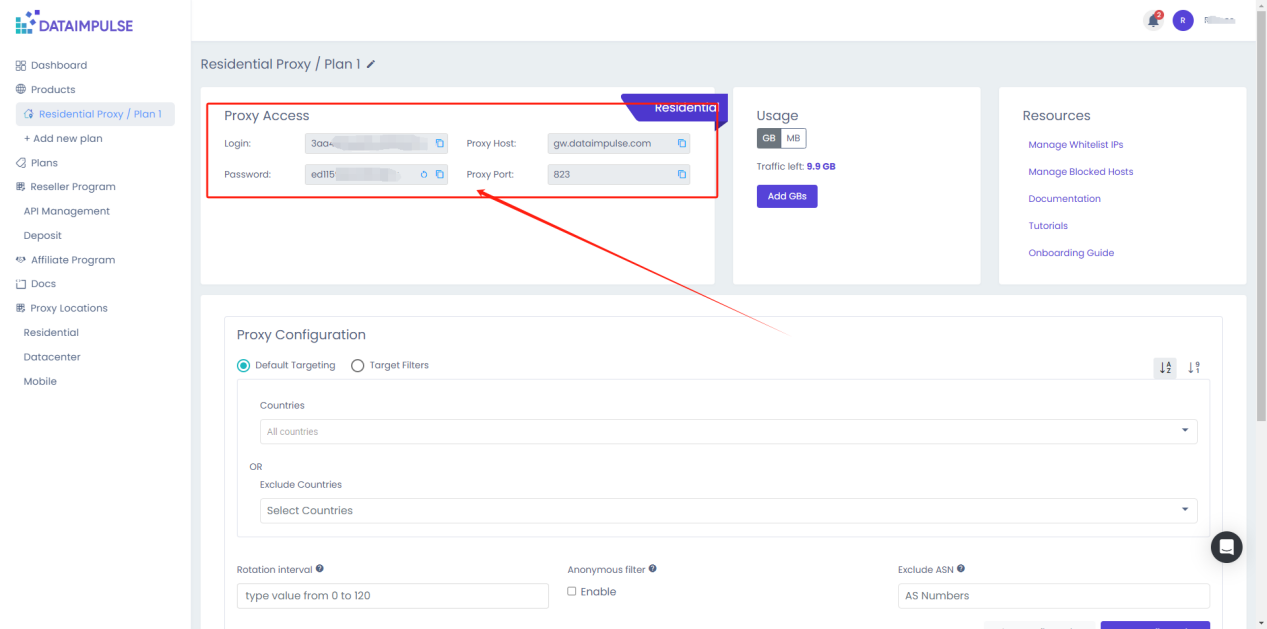
Schritt 3: Bevor wir den Proxy konfigurieren, müssen wir zuerst zum DataImpulse-Dashboard gehen, um die Proxy-Informationen abzurufen;
Klicken Sie im Dashboard, falls Sie bereits einen Plan haben, unter „Produkte“ (Products) auf Ihren Plan;
Konfigurieren Sie dann die gewünschten Proxy-Einstellungen;
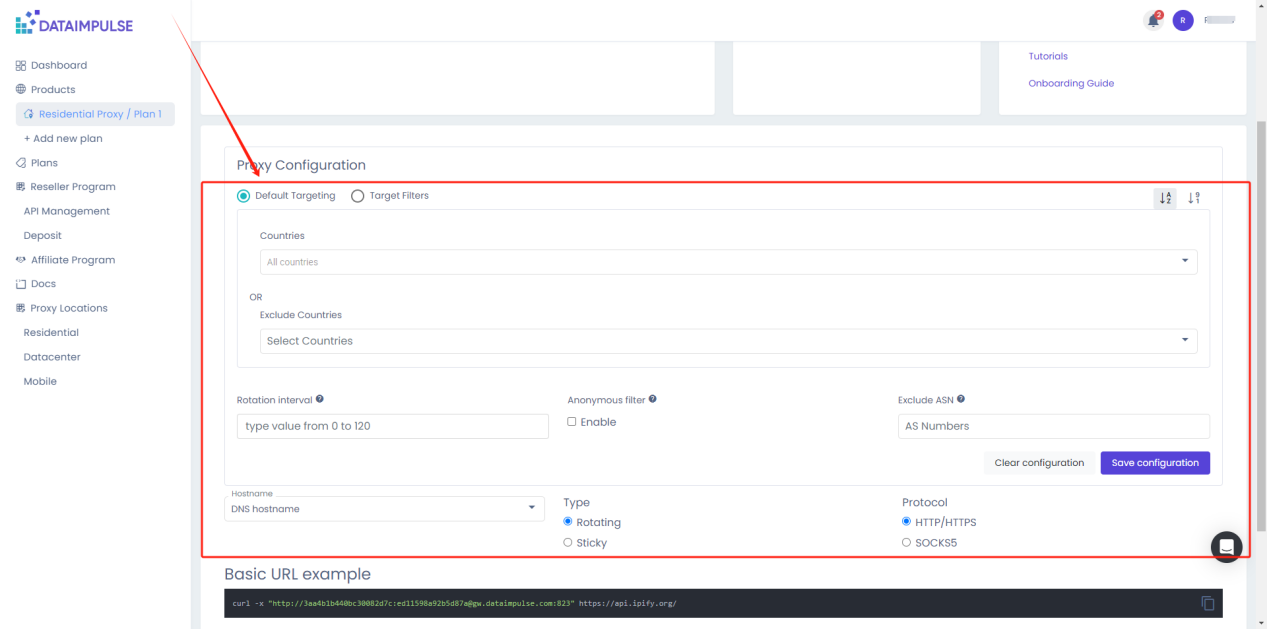
Kopieren Sie die Proxy-Informationen;
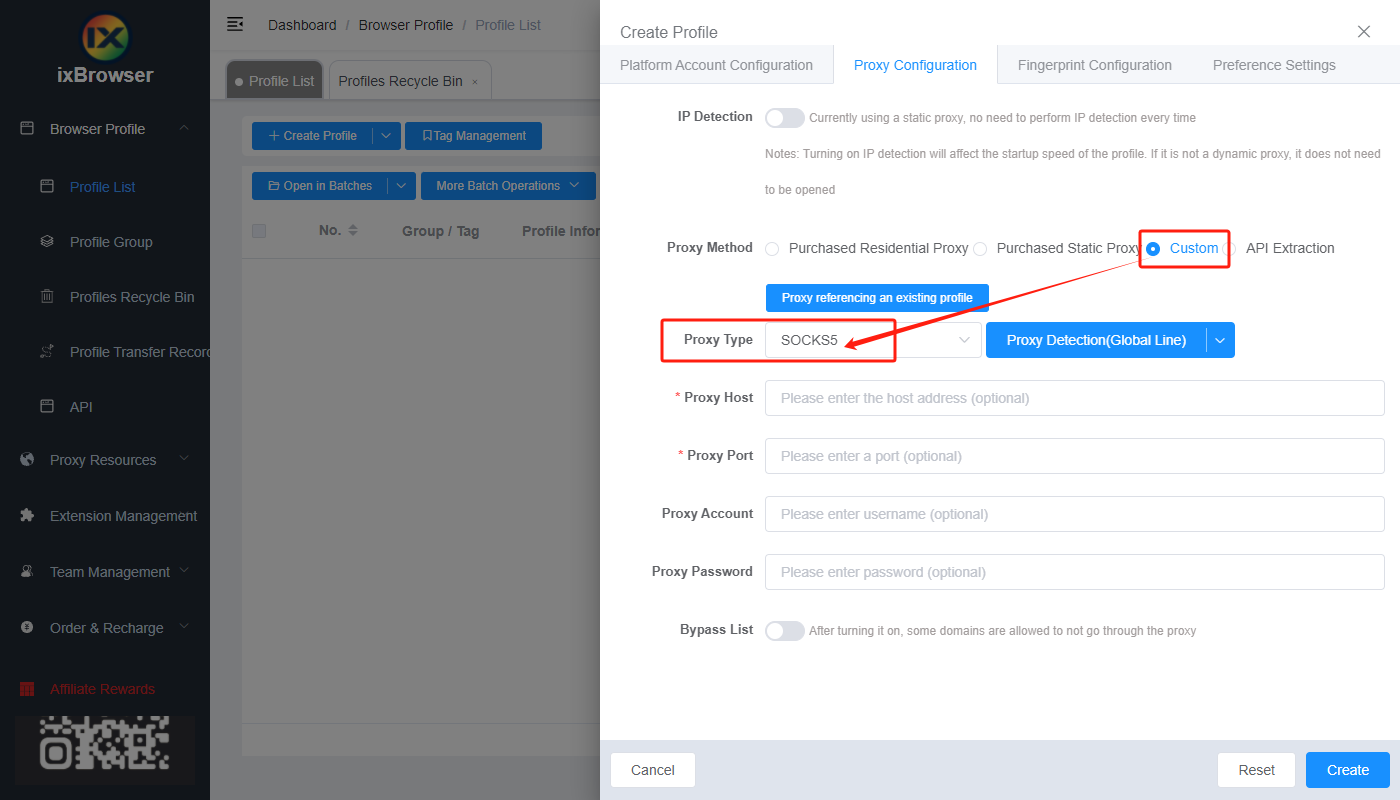
Schritt 4: Gehen Sie nun zurück zu ixBrowser, wählen Sie auf der Seite „Proxy-Konfiguration“ (Proxy Configuration) die Proxy-Methode „Benutzerdefiniert“ (Custom) und den Proxy-Typ „Socks5“;
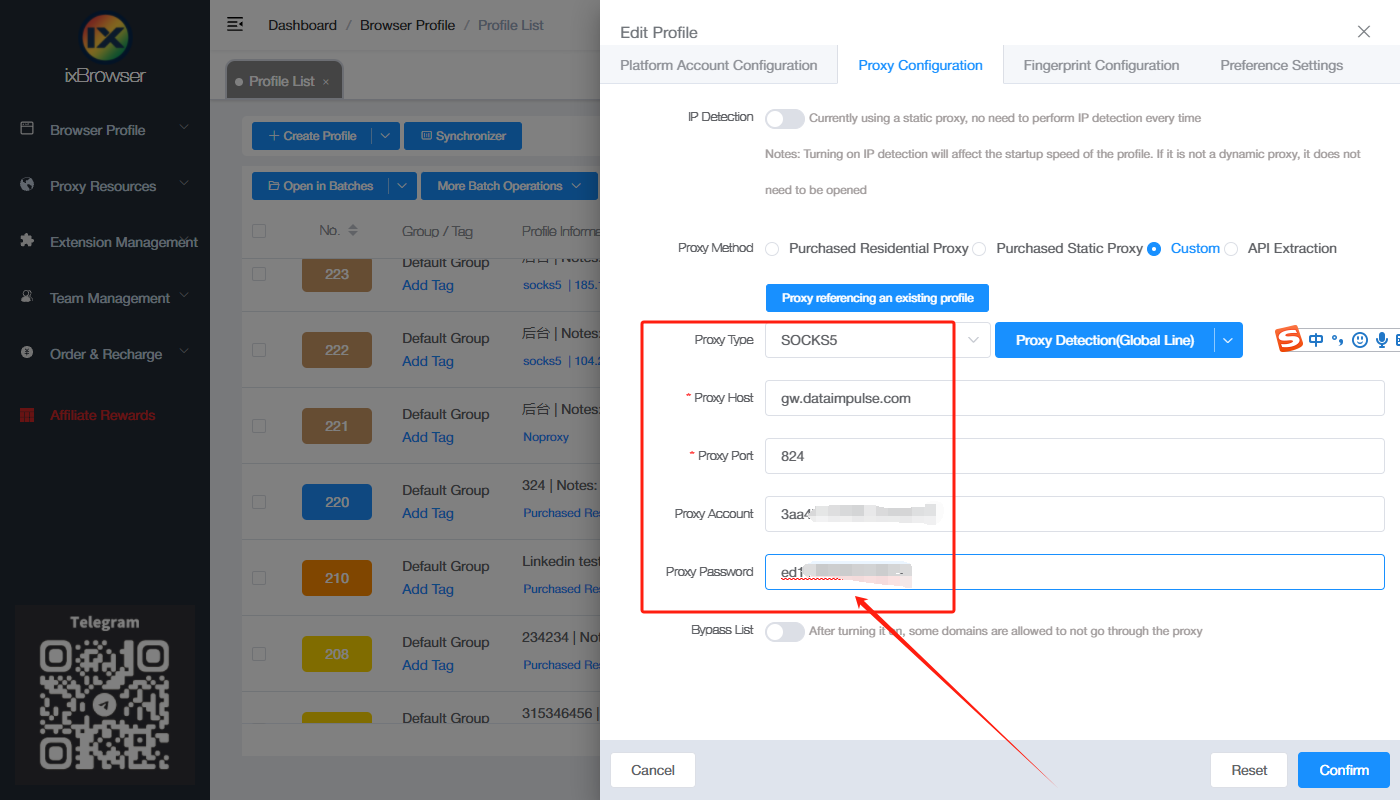
Kopieren Sie die Proxy-Zugangsdaten von DataImpulse und fügen Sie diese in ixBrowser ein;
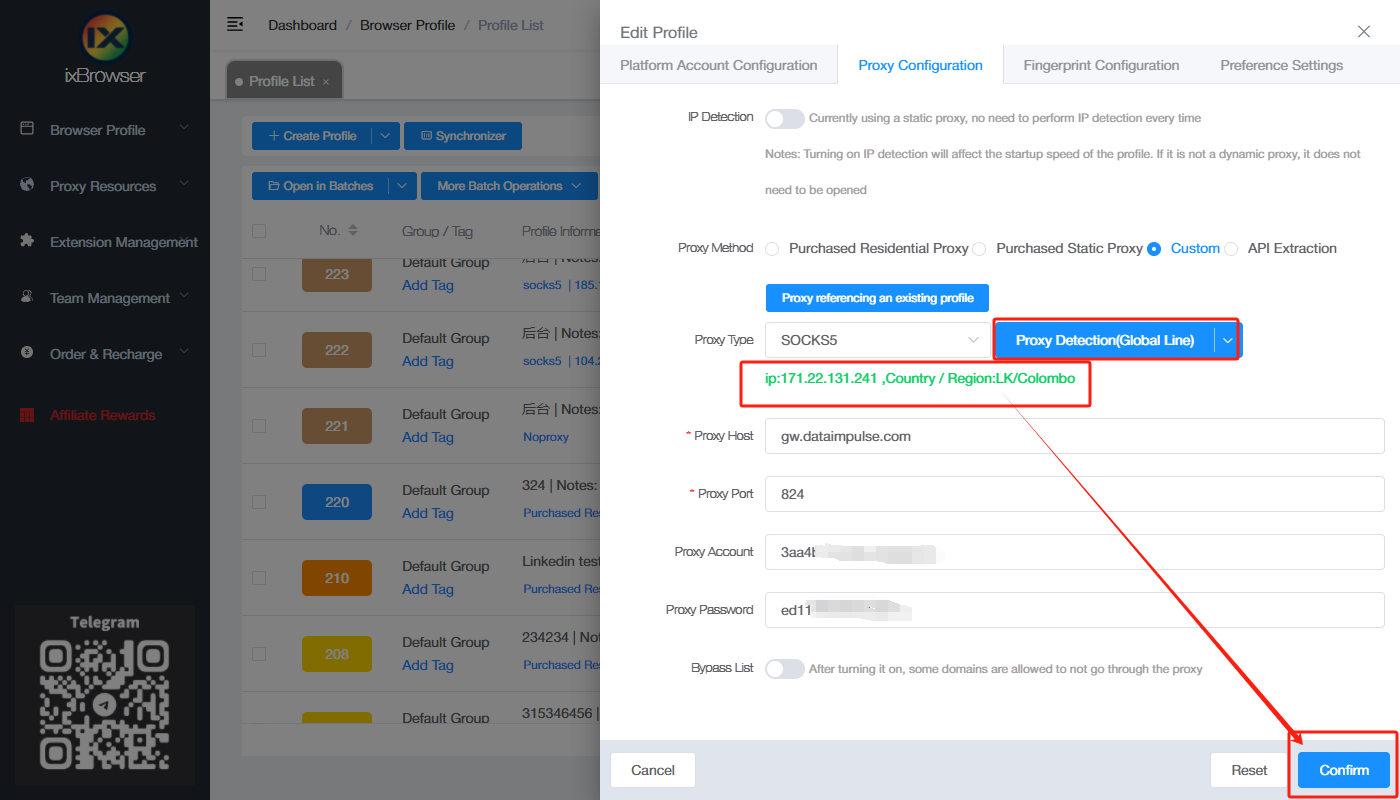
Klicken Sie auf die Proxy-Erkennung (Proxy Detection). Sobald diese erfolgreich war, können Sie auf die Schaltfläche „Erstellen“ (Create) klicken, um die Profilerstellung abzuschließen (wenn Sie den Fingerabdruck ändern möchten, können Sie zur Seite „Fingerabdruck-Konfiguration“ gehen und dort Änderungen vornehmen);
Schritt 5: Suchen Sie in der Profilliste das soeben erstellte Profil, klicken Sie auf die Schaltfläche „Öffnen“ (Open) und Sie können mit der Nutzung beginnen!
DataImpulse ist ein vielseitiger Proxy-Anbieter, der Residential-, Mobilfunk- und Rechenzentrums-Proxys (DC) anbietet. Mit seinem vielfältigen IP-Pool deckt er eine Vielzahl von Anwendungsfällen ab, von Web Scraping und SEO-Monitoring bis hin zu Markenschutz und Anzeigenverifizierung.
Residential-Proxys von DataImpulse sind äußerst zuverlässig und bieten IPs von echten Endgeräten, was Anonymität gewährleistet und das Risiko minimiert, von Websites blockiert zu werden. Für Nutzer, die Mobilfunk-Proxys benötigen, bietet DataImpulse Zugang zu einem umfangreichen Pool an Mobilfunk-IPs von verschiedenen Anbietern – ideal für Aufgaben wie Social-Media-Management, App-Tests und mobile Traffic-Analyse. Darüber hinaus bieten ihre DC-Proxys hohe Geschwindigkeit und Skalierbarkeit, was sie ideal für groß angelegtes Daten-Scraping oder Aufgaben macht, die eine schnelle Performance erfordern.
Was DataImpulse auszeichnet, ist sein nutzerzentrierter Ansatz, ohne Ablaufdatum für gekauften Traffic und einem 24/7 Live-Support. Das Unternehmen konzentriert sich zudem auf die ethische Beschaffung von Proxys, um Compliance und Zuverlässigkeit zu gewährleisten. Ihre flexiblen Preismodelle und anpassbaren Pläne machen sie zu einer exzellenten Wahl für Entwickler und Unternehmen mit individuellen Datenanforderungen. Egal, ob Sie Residential-, Mobilfunk- oder DC-Proxys benötigen, DataImpulse bietet eine zuverlässige und kostengünstige Lösung.
Zusammenfassend kombiniert DataImpulse Leistung, Flexibilität und kundenorientierten Service, was es zu einer Top-Wahl in der Proxy-Branche macht. Wenn Sie mehr Details über die Dienstleistungen von DataImpulse erfahren möchten, klicken Sie bitte hier.
Wie richtet man DataImpulse mit ixBrowser ein?
Schritt 1: Registrieren Sie ein Konto, laden Sie ixBrowser herunter und melden Sie sich an;
Schritt 2: Klicken Sie auf „Profil erstellen“ (Create Profile), wählen Sie Plattform und Gruppe aus, geben Sie den Profiltitel ein und klicken Sie auf „Nächster Schritt“ (Next Step);
Schritt 3: Bevor wir den Proxy konfigurieren, müssen wir zuerst zum DataImpulse-Dashboard gehen, um die Proxy-Informationen abzurufen;
Klicken Sie im Dashboard, falls Sie bereits einen Plan haben, unter „Produkte“ (Products) auf Ihren Plan;
Konfigurieren Sie dann die gewünschten Proxy-Einstellungen;
Kopieren Sie die Proxy-Informationen;
Schritt 4: Gehen Sie nun zurück zu ixBrowser, wählen Sie auf der Seite „Proxy-Konfiguration“ (Proxy Configuration) die Proxy-Methode „Benutzerdefiniert“ (Custom) und den Proxy-Typ „Socks5“;
Kopieren Sie die Proxy-Zugangsdaten von DataImpulse und fügen Sie diese in ixBrowser ein;
Klicken Sie auf die Proxy-Erkennung (Proxy Detection). Sobald diese erfolgreich war, können Sie auf die Schaltfläche „Erstellen“ (Create) klicken, um die Profilerstellung abzuschließen (wenn Sie den Fingerabdruck ändern möchten, können Sie zur Seite „Fingerabdruck-Konfiguration“ gehen und dort Änderungen vornehmen);
Schritt 5: Suchen Sie in der Profilliste das soeben erstellte Profil, klicken Sie auf die Schaltfläche „Öffnen“ (Open) und Sie können mit der Nutzung beginnen!